
01 CHECKOUT PRACTICE GUIDE
01アレンジ練習の使い方
残り点数を見て、次の一投を考える。
ボードをタップしながら、上がり方と外した後の狙いを試せます。
ツールから別タブで開いた場合は、元のタブへ戻ると練習を続けられます。
01 / QUICK START
まずは、点数を決めてタップ。
01(ゼロワン)は点数を減らし、決められた上がり方でちょうど0を目指すゲームです。このツールでは、実物のボードがなくても、盤面の入力でアレンジを試せます。
-
アウト条件とブルの点数を確認する
普段遊ぶルールに合わせます。ルールによって、同じ残り点数でも使える上がり方が変わります。
-
練習する点数を決める
大きな点数をタップして2〜501点を入力し、「確定」を押します。「点数手入力」の開始ボタンや、範囲を指定した「ランダム開始」も使えます。
-
入った場所をボードでタップする
残り点数・残り投数と候補を確認します。候補を選ぶと、そのルートに沿ってヒットしたときに続きが表示されます。候補は一例なので、自分の狙いたい場所で試せます。
「ダブル」アウトで、シングル20 → ダブル20と入力すると、60 → 40 → 0を体験できます。これは操作を覚えるための練習例です。
02 / CONTROLS
「投目の変更」と「1投戻す」は別の操作。
| 操作 | できること |
|---|---|
| 大きな点数をタップ | 開始点数を入力。「確定」すると1投目から新しく始まります。入力中は「確定」または「キャンセル」で練習に戻ります。 |
| 盤面をタップ | ヒットした場所を1投として記録します。Sはシングル(数字の1倍)、Dはダブル(2倍)、Tはトリプル(3倍)です。 |
| MISS | 0点の1投として記録します。投数は進みます。 |
| 1投戻す | 直前の入力を取り消し、その入力前の点数へ戻します。入力を間違えたときはこちらです。 |
| 1〜3投目の数字 | 現在の点数を変えずに、入力する投目を切り替えます。前の投目へ変更すると、それまでの入力はラウンド履歴へ移ります。 |
| 次のラウンドへ | 3投終了時やバースト時に表示されるボタンから、次のラウンドへ進みます。 |
| ランダム開始 | 指定した範囲から点数を選んで、新しい練習を始めます。初期の範囲は60〜180点です。 |
「残り40点から、ラスト1投だけ試したい」なら、40点で開始して3投目へ変更できます。直前の誤入力を消したい場合は、投目を変えずに「1投戻す」を使います。
03 / RULE SETTINGS
最後の一投と、ブルの点数を合わせる。
以下はこのシミュレーターの設定と判定です。実際の対戦では、使用する機種や大会のルールも確認してください。ラウンド途中は設定を変更できません。
| 設定 | 上がれる場所 |
|---|---|
| シングル(SO) | シングル・ダブル・トリプル・ブルのいずれでも上がれます。オープンアウトとしての設定で、「シングルだけ」という意味ではありません。 |
| マスター(MO) | ダブル・トリプル・外ブル・内ブルで上がれます。本サイトのマスターアウトでは外ブル25点も使えます。大会や機種で条件が異なる場合は、そのルールを優先してください。 |
| ダブル(DO) | ダブルまたはインナーブルで上がれます。アウターブルは50点固定の設定でもダブルとして扱いません。 |
ブル50点固定
アウターブルもインナーブルも50点。得点が同じでも、ダブルアウトでは上がれる場所が異なります。
外25・内50
アウターブルは25点、インナーブルは50点。ブル1本で減る点数と、最後の一投の条件を一緒に確認します。
バーストになるのは?
点数が0未満になったとき、または指定のアウト条件を満たさずに0にしたときはバーストです。マスター・ダブルアウトでは残り1点もバーストになります。そのラウンドの開始点数に戻るので、次のラウンドで狙い直します。
04 / PRACTICE EXAMPLE
当たったルートと、外したルートを比べる。
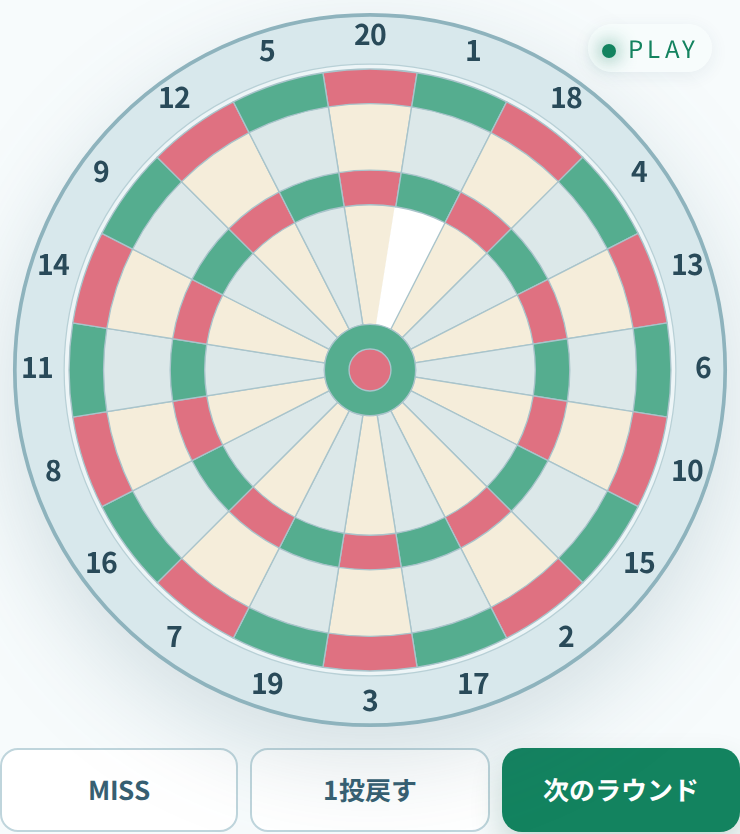
60点からS1に入った場面の例です。狙った場所ではなく、入った場所を入力します。
画像を拡大 ↗(別タブ)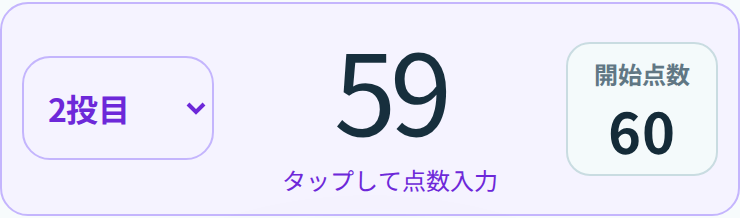
S1で1点を引いたので残り59点。2投目の表示を確認し、ここから残り2投の狙いを考えます。
画像を拡大 ↗(別タブ)ダブルアウト・残り60点で、最初にシングル20を狙う例です。候補の順位を示すものではなく、残り点数から組み直すための計算例として試してください。
予定どおりS20にヒット
60 → S20 → 40 → D20 → 0
シングル20で40点を残し、ダブル20で上がります。
隣のS1にヒットしたら
60 → S1 → 59 → S19 → 40 → D20 → 0
残り59点からシングル19を取り、最後にダブル20を狙うルートも作れます。狙いを外した場所を入力し、残り2投で何ができるか確認します。
練習の進め方
- 同じ開始点数で、狙いどおりに入ったルートを1回試す。
- もう一度同じ点数から始め、トリプルがシングルになった場合や、隣の数字に入った場合を入力する。
- 入力前に次の狙いを自分で考え、表示された候補と比べる。
上がり方を一つ丸暗記するだけでなく、「残り何点なら自分が狙いやすいか」を考える練習に使えます。実際の投げ方や命中率を自動で判定する機能ではありません。
この例をツールで試す →05 / PRACTICE GOALS
今の自分に合う、練習の仕方を選ぶ。
| 目的 | 試すこと | 確かめること |
|---|---|---|
| 初めてアレンジを覚える | DO・40点からD20を入力。次に60点からS20 → D20を試す | 記号の意味と、残り点数の減り方を理解できたか |
| 外した後に迷わない | DO・60点でS20を狙う想定から、S1やS5へのミスを入力する | 残り2投でどう上がるか、入力する前に言えたか |
| 得意なダブルを残したい | 同じ開始点数・同じ投数で、違う候補を試す。必要なら自分用候補を編集する | 狙いどおりの場合だけでなく、シングルに外した場合にも次の狙いを決められるか |
同じ条件で比べる
開始点数、残り投数、ブル、アウト条件をそろえると、ルートの違いを比べやすくなります。たとえば59点で残り2投ならS19 → D20を試せますが、残り1投では同じルートは使えません。
候補を見てから入力する日と、先に考える日を分ける
覚え始めは候補を読んで操作し、慣れたら自分の答えを決めてから候補を確認します。正解の数より、外した後に次の狙いを説明できるかを振り返ると、練習の目的がはっきりします。
このツールはヒットを自分で入力するため、実際の命中率や上達度は測定しません。実投の得点・PPDを残すときは点数計算を使えます。
06 / YOUR OWN ROUTES
他のツールと同じ共通候補で練習。
候補は01アレンジ検索・早見表と共通のデータを参照します。同じ点数でも、残り投数・アウト条件・ブルの点数で候補が変わります。画面に表示された条件を確認してください。
候補を選ぶと「選択したルート」と表示され、狙いどおりに入った後は「選択ルートの続き」を表示します。これは、その残り点数での共通第1候補とは異なる場合があります。別の場所へ入ったときや投目を切り替えたときは、現在の条件で候補を選び直せます。
端末ごとに候補が変わらないよう、個別の候補編集・自動適用は終了しました。以前の編集データが残っている場合だけ、練習画面の下に「以前の編集データ」が表示され、控えとして書き出せます。既存データを自動削除することはありません。新しい練習画面への読み込みはできません。
言語・アウト条件・ブルの点数は、ブラウザーが保存を許可している場合に記憶します。保存ができない場合も練習できます。練習中の記録は再読み込みすると消えます。
狙いのポイントと図を見る
解説のある候補を選ぶと、候補の下に「この狙いのポイント」が表示されます。短い説明を読んでから、必要なときだけ「狙いの図」を開いてください。全体・最初の狙い・次の狙いを切り替えて確認できます。
図の丸数字は、選んだ候補で投げる順番です。青い枠は共通候補で上がるルートを確認できた区画、黄色い枠は偶数残しなど次につなぐ目安です。囲みのない場所が、必ず上がれないという意味ではありません。
詳しい理由や外れた後の考え方は、解説下のリンクから記事を読めます。図は説明用なので、ヒットした場所はツールの入力欄で選んでください。点数・投数・ルール・ルートに一致する公開済みの解説がない場合も、候補検索と入力はそのまま使えます。
07 / CHECK POINTS
操作の確認ポイント
操作や表示を確認したいときに、該当する項目を開いてください。
候補が表示されない場合
現在の点数・残り投数・アウト条件で上がれない場合や、候補がない場合があります。まず設定と残り投数を確認してください。「アレンジデータを読み込めません」と出ている場合は読み込みの問題なので、通信を確認して再読み込みしてください。
検索と練習のラウンドの進み方
練習では3投終了・バースト後に「次のラウンドへ」を押して進みます。検索は次のラウンドへ自動で進みます。練習では1ラウンドの結果を見てから、次の狙いを考えられます。
盤面を押しても入力できない
練習を開始しているか、点数入力中のままではないかを確認してください。3投終了・バーストの後は次のラウンドへ進みます。0になった後は、開始点数を指定するなどして新しい練習を始めます。
点数を変えずに投目だけ変えたい
投目の数字をタップします。点数そのものを戻したい場合は「1投戻す」です。似ていますが、用途が違います。
表示された候補の使い方
候補は一例です。得意な狙いに合わせて使ってください。別の場所に入った場合も、その場所を入力して次の狙いを考えられます。
説明から練習へ戻る方法
ツールから「使い方」を押した場合は、このタブを閉じるか、元のツールのタブへ戻ります。このページの「ツールを開く」は、新しくツールを開きたいときに使ってください。